
Diseño web
Ejercicio 2 de junio
Diseño responsivo
Esta semana realizaremos una actividad dónde aprenderás como configurar el diseño responsivo (RWD) de un sitio por medio de DIVI.
Ejercicio 12 de mayo
🧠 Ejercicio:
Experimentación con IA aplicada al diseño web
Fecha de realización en clase: Lunes 12 de mayo
Fecha límite de entrega: Sábado 17 de mayo
Esta semana realizaremos una actividad práctica que tiene como objetivo explorar el uso de herramientas de inteligencia artificial en el desarrollo web, específicamente en la generación de código para mailings.
🧪 ¿Qué haremos?
- Durante la clase, crearás una cuenta gratuita en la plataforma Claude AI.
- Usarás esta herramienta para solicitarle que te ayude a generar el código HTML de un mailing que promocione tu trabajo como:
- Diseñador gráfico
- Diseñador multimedia
- Ilustrador
- Artista visual
(elige el perfil que mejor te represente)
- Personaliza tu código con tu información profesional e imágenes que hayas subido previamente al servidor de WordPress, en el espacio que ya fue asignado en clases anteriores.
📤 Entrega:
Debes entregar el archivo HTML del mailing (nombre: Claude_apellido_nombre.html) en el siguiente vínculo de OneDrive antes del sábado 16 de mayo (23:59 horas):
Indroducción: ver instrucciones.
En este espacio colocaremos algunos ejercicios en videotutoriales que te permitirán tener los fundamentos generales para el aprendizaje de sobre el diseño gráfico para un sitio web.
Conforme el curso vaya avanzando se agregarán cada uno de los ejercicios.
¡Disfruta el curso!
Introducción
Revisa los videos de introducción y realiza en equipo de tres personas la actividad que designe el profesor en la sesión de clase.
Ejercicio Práctico 1
Instrucciones generales:
Estimados alumnos,
La primera actividad consiste en diseñar una interfaz para una empresa utilizando el software Photoshop.
Instrucciones:
- Tutorial previo: Antes de comenzar, cada alumno deberá completar el tutorial Diseño de interfaz con Photoshop.
- Trabajo en equipo: Posteriormente, trabajarán en equipos de cuatro personas.
Cada integrante será responsable de diseñar el interior de una de las cuatro páginas del sitio web de una empresa que venda diversos tipos de productos. La elección de la empresa es libre, siempre y cuando cuente con una variedad suficiente para desarrollar cuatro páginas.
Estructura del sitio:
- Página 1: Página de inicio (home), donde se mostrará información general de la empresa y una selección de productos destacados.
- Páginas 2, 3 y 4: Cada una presentará en detalle un producto específico de la empresa.
Ejemplo:
Si un equipo elige la empresa Volkswagen, el diseño podría organizarse así:
- Página 1: Inicio – Información general de Volkswagen y sus modelos principales.
- Página 2: Volkswagen Tiguan – Características y detalles del modelo.
- Página 3: Volkswagen Jetta – Información específica de este automóvil.
- Página 4: Volkswagen Polo – Descripción y atributos destacados.
Es fundamental que todas las páginas mantengan exactamente la misma estructura que se presenta en el tutorial Diseño de interfaz con Photoshop.
Revisión y entrega:
Durante la sesión del 24 de febrero, se asignará tiempo para revisar los avances con cada equipo, comentar detalles del diseño y realizar los ajustes necesarios. Posteriormente, se integrará el proyecto en FIGMA para la creación del prototipo final.
Si tienen dudas, pueden consultarme en cualquier momento.
¡Éxito con la actividad!
Diseño de interfaz con Photoshop
Instrucciones del tutorial:
En este tutorial contarás con los siguientes elementos o recursos:
1) ZIP: recursos de imágenes llamadas ElementosInterfaz
2) Video1: introducción al diseño de interfaz web
3) Video 2: realizar el header del sitio y una sección de contenido
4) Video 3: realizar segunda sección de contenido y footer
Video con introducción a diseño de interfaz
Video con explicación de sección 2 y footer.
Video con explicación de diseño de header y contenido
Acotación importante: al final del video 3 se menciona el sitio: templated.co
El recurso lo han dado de baja los desarrolladores, te dejo dos opciones en las que puedes ver cientos de ejemplos de diseño de inferfaz para web.
Da click en las imágenes para ver ejemplos
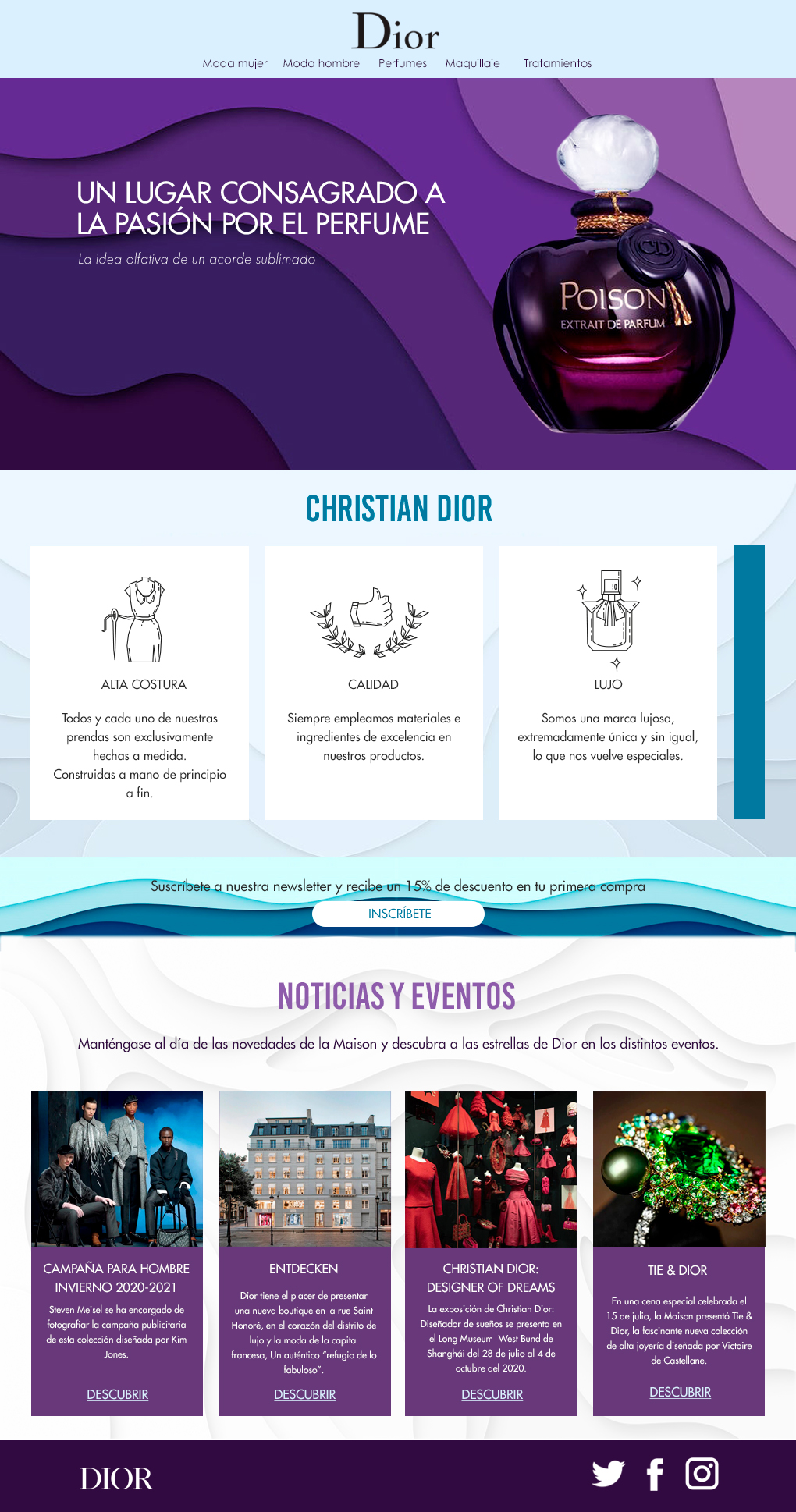
ejemplo1
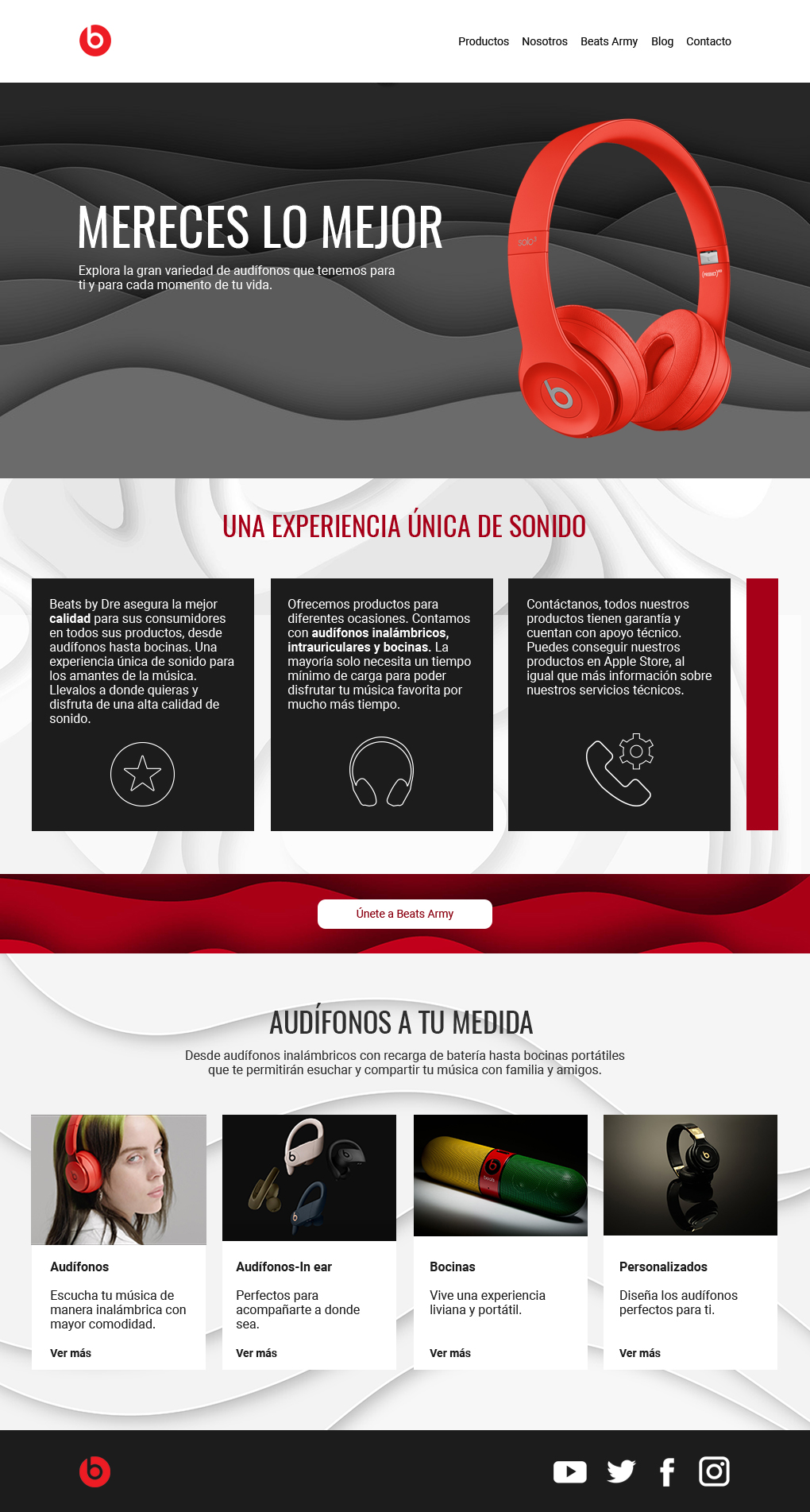
ejemplo2
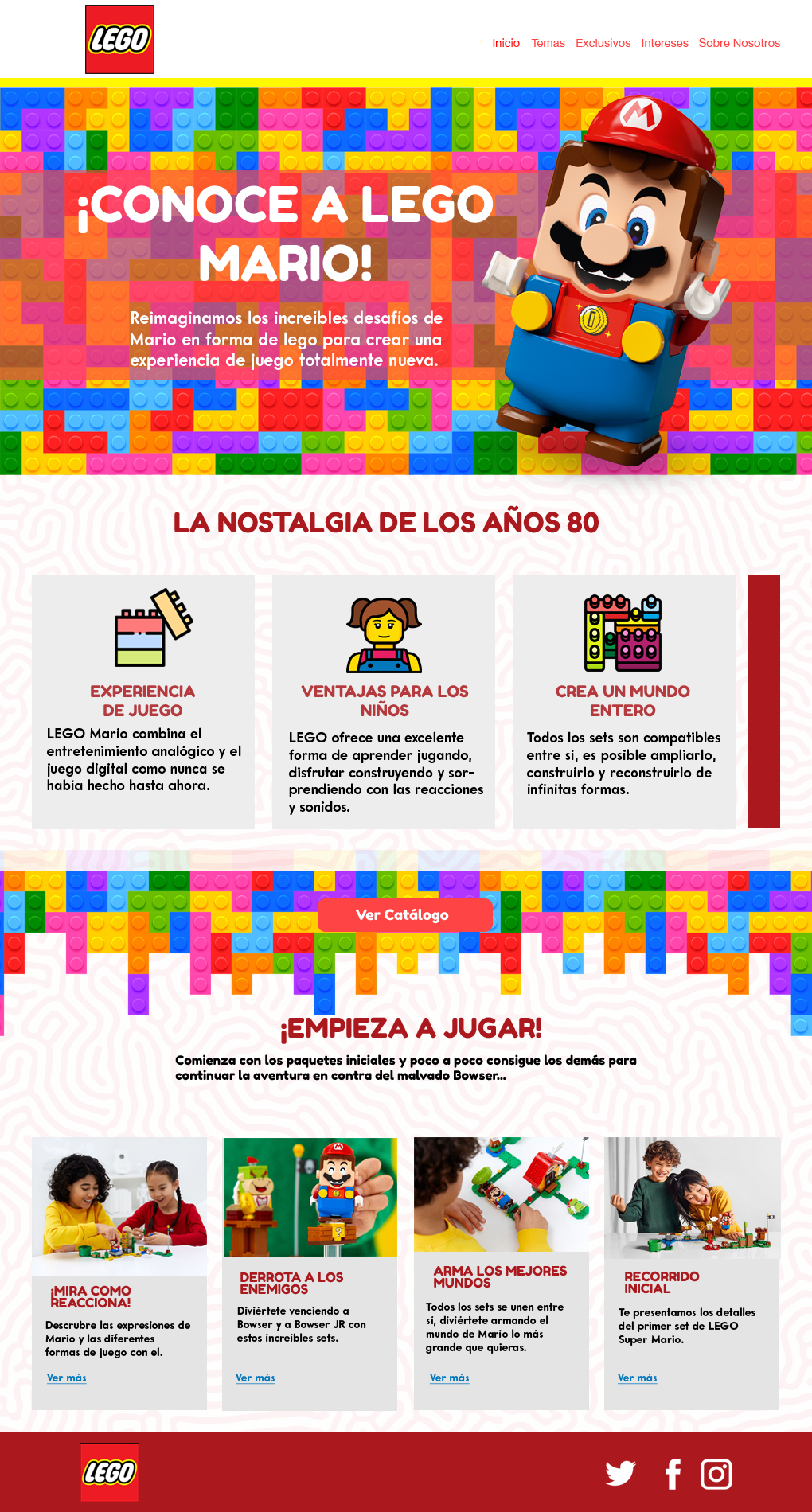
ejemplo3
Presentación complementaria de diseño de interfaz
Diseño de un prototipo con FIGMA
Parte de la entrega de primer parcial.
La siguiente etapa de la parte práctica de la materia será la entrega de un prototipo de un sitio web (el de la marca que escogieron y se hicieron bocetos). El prototipado lo realizarás por medio de Figma.
Deberás ver los videos sobre la realización del prototipo.
Al trabajar con FIGMA deberás generar una cuenta para tu equipo (un password y usuario y todos entran con esas credenciales). También deberás de generar un proyecto el cual deberá asignarse el nombre de tu equipo.
Para que el profesor pueda revisar tu trabajo, deberás invitarlo a participar en el proyecto de FIGMA, agregándolo con el siguiente correo:
wordpress@plastik.com.mx
Recuerda que he solicitado la página de inicio y tres interiores (productos o categorías de productos).
Finalmente generarás una quinta página llamada créditos con los integrantes del equipo para que el docente pueda asignar la calificación. Deberás de colocar en el footer un botón que diga: Créditos y dirigir a la página correspondiente (usa la base de diseño de tu sitio, pero solo colocaras los nombres de los integrantes, es decir dejarás la base de diseño realizada anteriormente y en el primer bloque de contenido colocas los nombres de los integrantes. En esa sección podrás eliminar los bloques que no uses).
NOTA: quizá en algún video se menciona inVision, anteriormente se usaba para fines de prototipado. Actualizando la información del curso, usaremos FIGMA.
Video preliminar:
Optimización de imágenes por medio de Photoshop.
Video principal:
Cración de un prototipo por medio de Figma.
Video complementario:
Compartir a un usuario mi proyecto de Figma
producción de un mailing
Instrucciones de ejercicio:
En este tutorial contarás con los siguientes elementos o recursos:
1) ZIP: recursos de imágenes y textos para realizar la el mailing.
2) Vínculo a sitio de SUBLIME para descargar editor HTML
3) Video 1: realización de estructura HTML
4) Video 2: edición de estilos del mailing
Video: primera parte
Video: segunda parte
Nota: Lo ideal para trabajar el ejercicio es utilizar Sublime Text, ya que permite identificar mejor los colores del código. Sin embargo, si no cuentas con una computadora portátil en el laboratorio, puedes optar por las siguientes opciones:
1. Dreamweaver de la suite de Adobe.
2. Editor HTML en línea: https://wordtohtml.net/html-editor-online
3. Otros editores: También puedes escribir el código en cualquier procesador de texto, como Word o Notas, aunque la desventaja es que no resaltan la sintaxis por colores. Aun así, el código debería funcionar correctamente.
Vínculo de control para la entrega del armado con información de Nike:
- Grupo de 16:00 a 19:00: Etapa 1 mailing_NIKE
- Grupo de 19:00 a 22:00: Etapa 1 mailing_NIKE grupo 2
Pregunta en clase la hora de entrega de tu grupo.
El final del ejercicio consistirá en llenar la información de la estructura del mailing con información personal para que tu profesor pueda conocer un poco más sobre tu personalidad.
Deberá contar con un banner que incluya una fotografía tuya que te represente. Datos de texto sobre ti (similares a los que pide el foro de presentación de Blackboard):
- Nombre completo, edad
- Breve semblanza sobre ti
- Hobbies o pasatiempos… algo que quieras compartir.
- eMail de contacto y botón hacia tu perfil en tu red social favorita.
- Además, debera de contar con cuatro fotos relacionadas con la información y actividades que realizas.
Solicita en tu clase al profesor que te muestre algunos ejemplos del resultado final.
Material de apoyo para actividad de Blackboard relacionada con mapas de navegación
Revisa estos ejemplos de mapa de navegación.


Da click sobre la imágenes para verlas en grande y en una pestaña nueva.
Material de apoyo para presentar examen teórico sobre el diseño de interfaz
Revisa el video para prepararte para el Quiz que presentarás en clase y para el cual el profesor te dará indicaciones puntuales.
Edición de sitios por medio de wordpress y el tema DIVI
Introducción a WordPress
Material de apoyo sobre la instalación de WordPress
WordPress se puede instalar de diversas maneras. Cada proveedor tiene su forma de hacerlo. El video de te muestra como hacerlo con Hostinger.
El video de te muestra como intalar WordPress por medio del Plesk.
Actividad en equipo sobre instalación de WordPress
Clase del 31 de marzo
Después de ver los videos de esta sección, contesta las siguientes preguntas
- ¿Cuánto cuesta en la actualidad un dominio?
- ¿Cuesta lo mismo un domino .com que un .mx?
- ¿Qué necesito para poder instalar WordPress para poder diseñar mi sitio web?
- ¿Menciona tres proveedores de hospedaje y has una tabla comparativa de doble entrada con al menos cinco elementos a comparar?
- ¿Qué es el cPanel?
- ¿Qué es PHP y cuál es su relación con MySQL?
- ¿Qué es un tema de WordPress?
- ¿Qué es DIVI y que necesito para instalarlo?
Con toda la información consultada, realiza la cotización (costo anual) para un cliente de los aspectos técnicos que se mencionan para poder tener listo un espacio en servidor y comenzar a trabajar con WordPress y Divi. (menciona a los proveedores que seleccionaste y coloca los URL a los costos que encontraste).
Sube tus respuestas y resultados al siguiente por medio de un PDF (portada con los integrantes del equipo):
Fecha límite 31 de marzo.
Grupo 1-Respuestas sobre WordPress
Grupo 2- Respuesta sobre WordPress
Actividad de biografía profesional por medio de WordPress y DIVI
7 de abril
Actividad: se realiza de forma individual
Sitio Web Biográfico tipo Onepage con Enfoque de Portafolio Profesional (Usando Divi en WordPress)
Objetivo: Crear una página web personal de tipo Onepage utilizando el constructor visual DIVI, que funcione como una carta de presentación profesional. Este sitio debe combinar una narrativa biográfica con elementos visuales de portafolio.
Instrucciones:
Tu sitio debe incluir las siguientes secciones, claramente diferenciadas dentro de la misma página:
Introducción visual (Hero section: es la primera sección visible al cargar una página web, diseñada para captar la atención del visitante. Suele incluir una imagen destacada, un mensaje clave y una llamada a la acción).
Usa un módulo de Texto + Imagen o Encabezado con fondo para incluir tu nombre, una foto profesional y una frase breve que resuma tu identidad como diseñador/a.
Sobre mí: Usa un módulo de texto para escribir una biografía de 350–500 palabras. Incluye tus intereses, habilidades y enfoque profesional.
Portafolio: Incluye al menos cinco proyectos en un módulo de Galería de imágenes. Por cada uno:
- Imagen representativa
- Breve descripción del proyecto (puede ir como texto alternativo o en un módulo de texto complementario)
Habilidades destacadas: Usa un módulo adicional opcional que complemente tu identidad profesional.
Contacto: botones de enlaces a redes sociales profesionales (LinkedIn, Instagram, etc.).
Requisitos técnicos:
El sitio debe estar realizado completamente con el constructor DIVI en WordPress.
El diseño debe estar contenido en una sola página.
Deben utilizarse al menos los siguientes módulos básicos de Divi:
- Módulo de texto
- Módulo de imagen
- Módulo de galería
- Módulo de botones
Por el momento el sitio debe estar diseñado para el tamaño de escritorio. No se trabajara el diseño responsivo.
Cuida el uso de tipografías, colores y márgenes. Esto es un ejercicio de diseño, no un collage digital. Por lo cual, es importante que recuerdes los principios de diseño que se han estado revisando hasta este momento en el curso.
Entrega:
Genera la página dentro del espacio que se asignó para tu grupo.
En la página llamada inicio, deberás de entrar a editar un botón para colocar tu nombre y primer apellido:
- Colocarás el URL de tu OnePage
- El botón debe estar configurado para que abra otra pestaña del navegador al darle click.
Fecha límite: viernes 11 de abril a las 23:59
Criterios de evaluación:
Contenido bien organizado y profesional (25%)
Fotografía personal con calidad profesional (10%)
Uso adecuado de módulos y herramientas de Divi (15%)
Diseño visual atractivo y coherente (20%)
Navegación fluida y experiencia de usuario (15%)
Creatividad y diferenciación personal (15%)
En clase se darán los vínculos de acceso al WordPress para cada equipo.
Videos de apoyo para realizar la actividad de biografía
Video preliminar
Video1: elementos esenciales de DIVI
Video 2: Apoyo para realizar la sección HERO
Video 3: módulo de texto
Video 4: módulo de imagen
Video 5: subir varias imágenes por medio de la sección de MEDIOS en WordPress.
Nota: recuerda que debes pensar en el ancho que tendrá tu imagen dentro de sitio, considerando que por el momento no recomiendo por imágenes más grandes a 800 píxeles de ancho.
Video 8: Módulo de galería
DISEÑO de un sitio POR MEDIO
DE WORDPRESS Y EL TEMA DIVI
Actividades para el 21 de abril
Video de introducción
BLOQUE 1
Material complementario de la sesión
Video sobre Affinity Photo y GIMP
Alternativa on-line de Photoshop
Links a módulos de DIVI
Fin bloque 1
Bloque 2
El bloque 2 desarrollará:
- Finalizar contenido de la página de inicio o HOME.
- Comenzar con el contenido de las páginas de interiores: deberás realizar los interiores de BIOGRAFÍA, CORRIENTE ARTÍSTICA, OTROS ARTISTAS, EXPLICACIÓN DE UNA OBRA.
- Subirás a la plataforma que se te indique imagen con avance (control).
Los videos que se deben trabajar en este bloque son:
- Home / Video1: Estructura y diseño de slider.
- Home / Video2: diseño de interiores.
- Home / Video3: diseño de una segunda sección.
- Interiores del sitio / video1: copia el home y realiza tus secciones internas.
Estructura del home / vestido del home
Interiores del sitio / video1: copia el home y realiza tus secciones internas
Bloque 3
El alumno continuará los interiores del sitio de un pintor.
El bloque 3 desarrollará:
- Configurarás el menú y el footer del sitio por medio de los parámetros generales de WordPress.
- Realizarás la galería de tu sitio: al menos 14 imágenes con su descripción.
- Además de la sección de galería, realiza la sección sobre el museo o la galería donde se puede apreciar obra del pintor que hayas seleccionado.
- Subirás a la la carpeta de OneDrive tus respectivas imágenes de control.
Los videos que se deben trabajar en este bloque son:
- Edición de menú en wordPress.
- Edición del footer en wordPress.
- Creación de una galería.
- Colocar mapa de Google.
La fecha de entrega del sitio del pintor (hasta el bloque 3), será el 20 de noviembre a las 23:59 horas. ADEMÁS: recuerden que deben subir las imágenes de control al OneDrive.
MENÚ Y FOOTER EN EL SITIO
Video que muestra como editar el menú de tu sitio:
Video de edición del footer.
Material complementario:
El video te muestra como realizar el logotipo con el nombre de tu pintor por medio de DaFonts y Photoshop.
Video para realizar galería.
Video para incorporar un mapa de Google.
Fin bloque 3.
Bloque 4
El alumno terminará el sitio de un pintor.
El bloque 4 desarrollará:
- Ideas para editar el video para YouTube.
- Realizarás la sección donde se insertan los videos.
Los videos que se deben trabajar en este bloque son:
- Algunos recursos para editar video.
- Cómo insertar un video de Youtube y audio en DIVI.
Video con algunos recursos útiles para editar tu video sobre el pintor.
Nota importante: Esta sección contiene información básica, útil únicamente si no tienes experiencia previa en edición de video. Como la mayoría ya cuenta con conocimientos elementales, se recomienda trabajar con un software profesional como Premiere.
Cómo insertar un video de Youtube y audio en DIVI.
Otras recomendaciones de software de edición de video, más allá de Premier:
Todos tienen una version FREE con algunas limitaciones de edición, pero para el proyecto te pueden funcionar a la perfección.
Nota importante: Esta sección contiene información básica, útil únicamente si no tienes experiencia previa en edición de video. Como la mayoría ya cuenta con conocimientos elementales, se recomienda trabajar con un software profesional como Premiere.
Cómo grabar video desde Windows 10.
https://www.youtube.com/watch?v=mVJsm_000c0
Editar video con FOTOS en Windows 10:
¿Quieres que un botón en una página te lleve a una zona específica de la misma página?
Aquí te explico cómo hacerlo.
Fin de bloque 4 y ejercicio.
Genera un PDF con captura de tus secciones
Como generar el PDF que deberás de realizar como soporte de entrega de ejercicio del segundo parcial.